Windows Server 2025 Part 1 – Domain Aufbau
Ach ja, die Windows Server 2025 Edition..
In dieser Reihe erstellen wir eine komplett neue Domain mit den höchsten Sicherheitsstandard, sowie der Best möglichen Benutzerfreundlichkeit
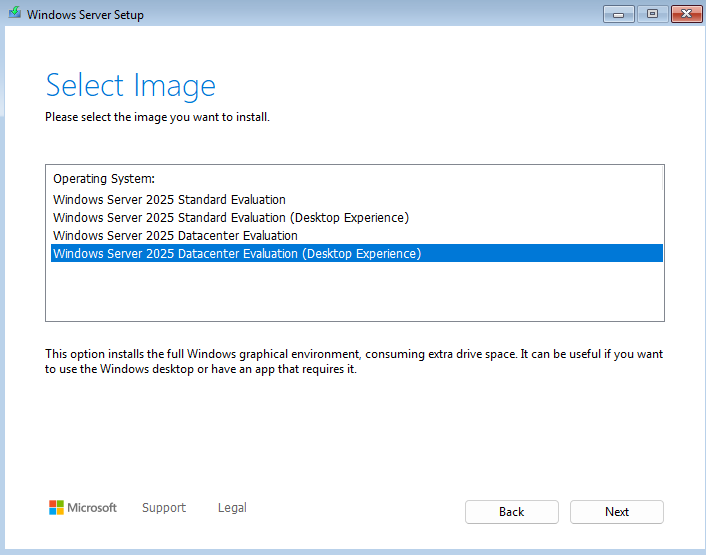
Hier könnt ihr die .ISO herunterladen. Bitte immer die ISO von der offiziellen Microsoft Webseite herunterladen und selbst modifizieren und niemals von Drittanbietern etwas herunterladen!
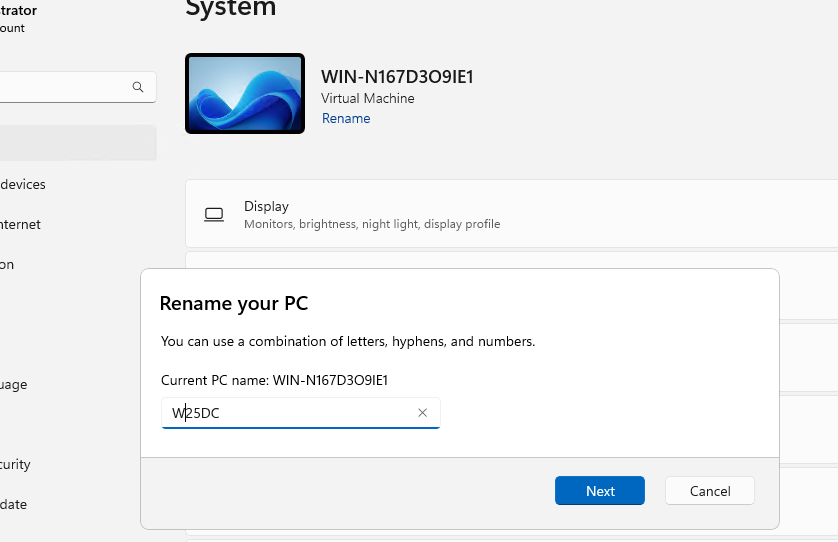
Als aller erstes, den Rechner einen Namen geben, neu starten und dann den Domain Controller einrichten.

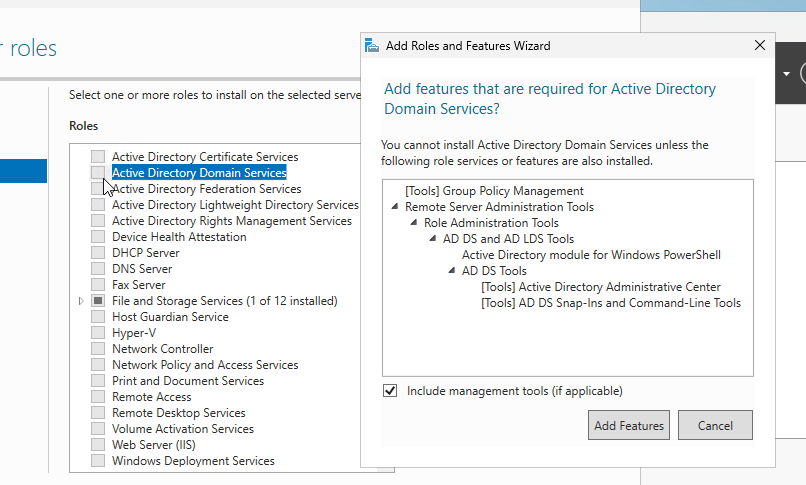
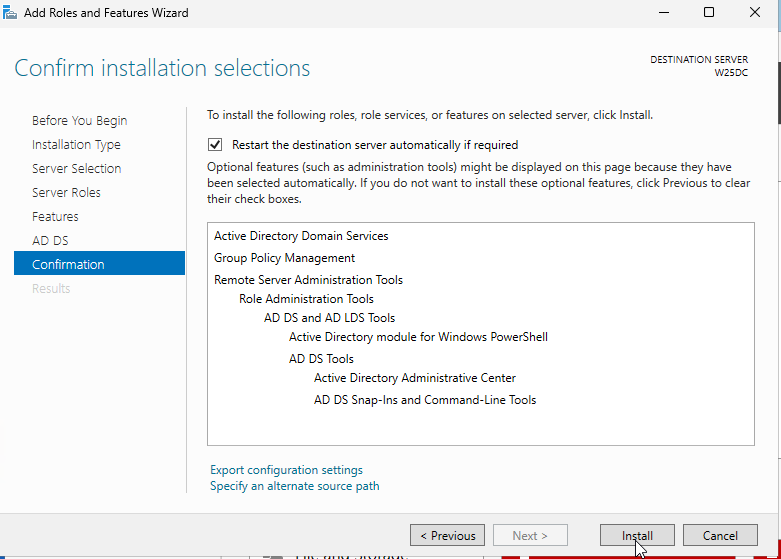
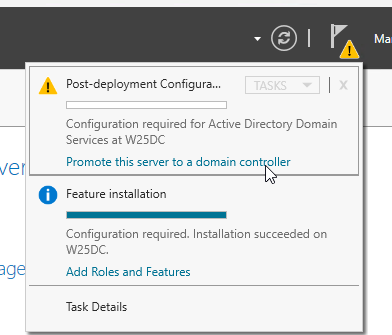
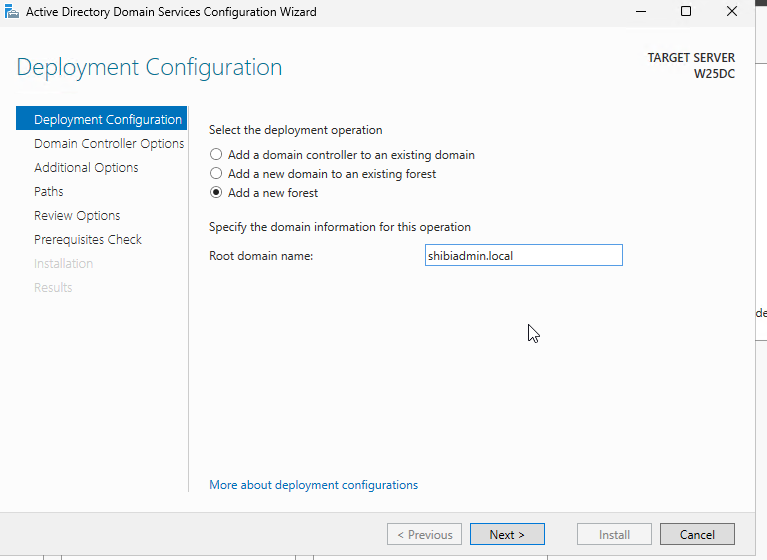
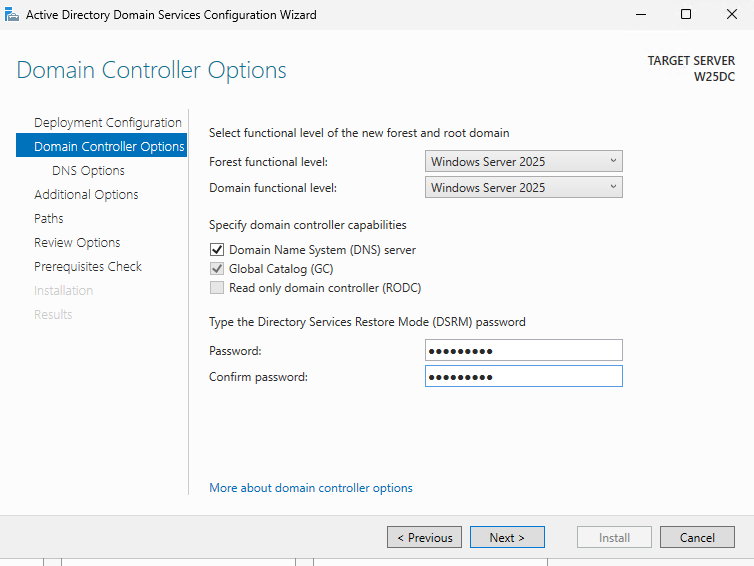
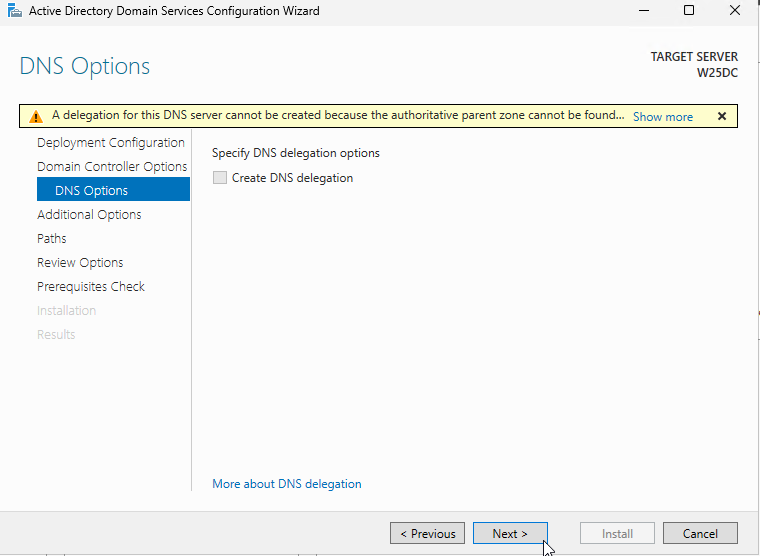
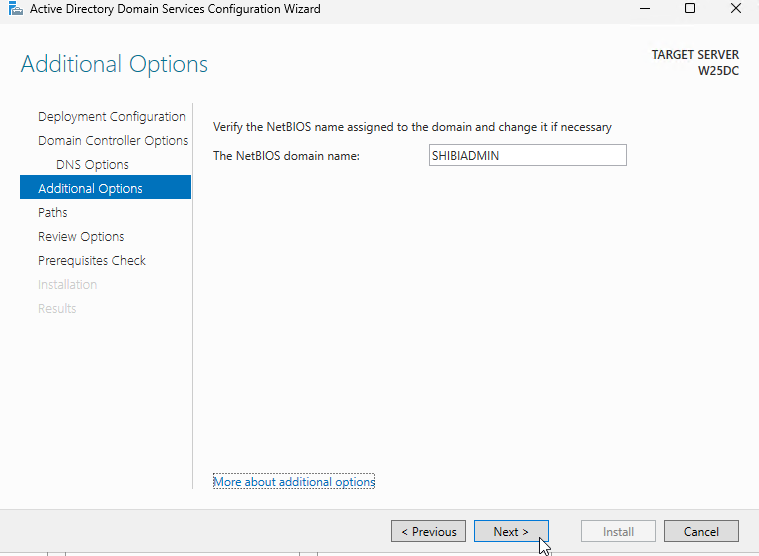
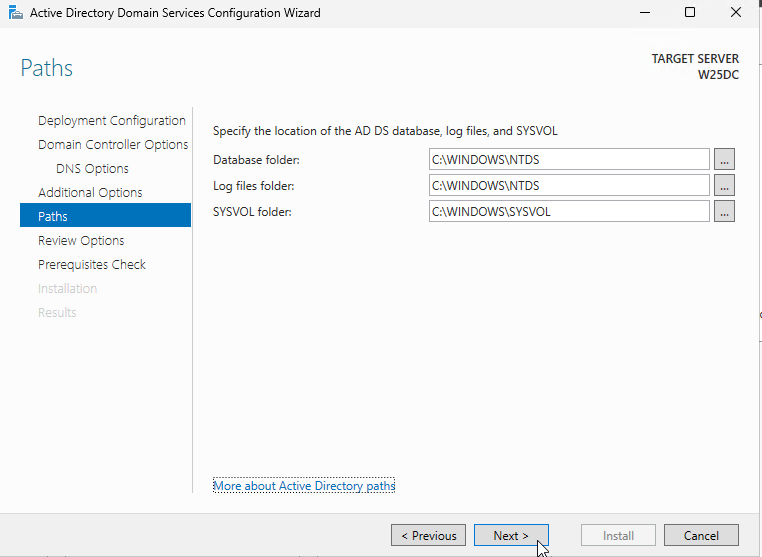
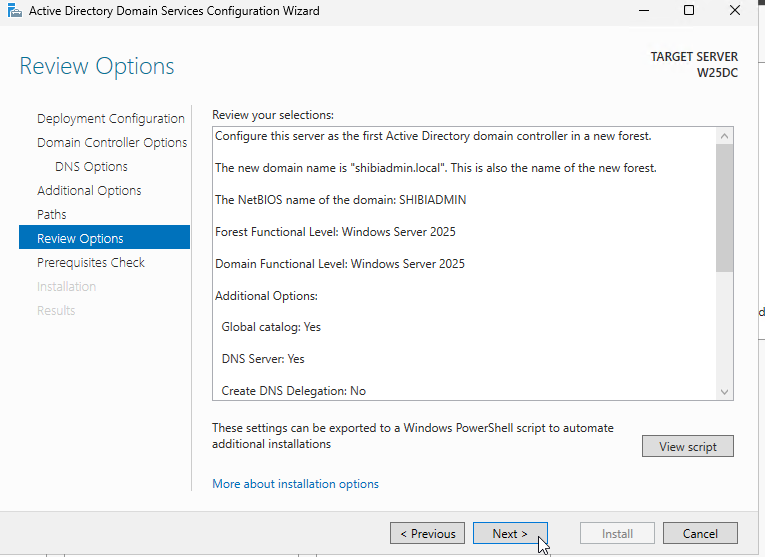
Falls ihr mehrere Domain Controller erstellen möchtet, dann schaut auch das Skript an, welches direkt vom Wizard erstellt wird, speichert es ab und führt es auf dem 2+x Domain Controller aus.
Da ich keine statische IP-Adressvergabe eingerichtet habe in Hyper-V meckert er ein bisschen.
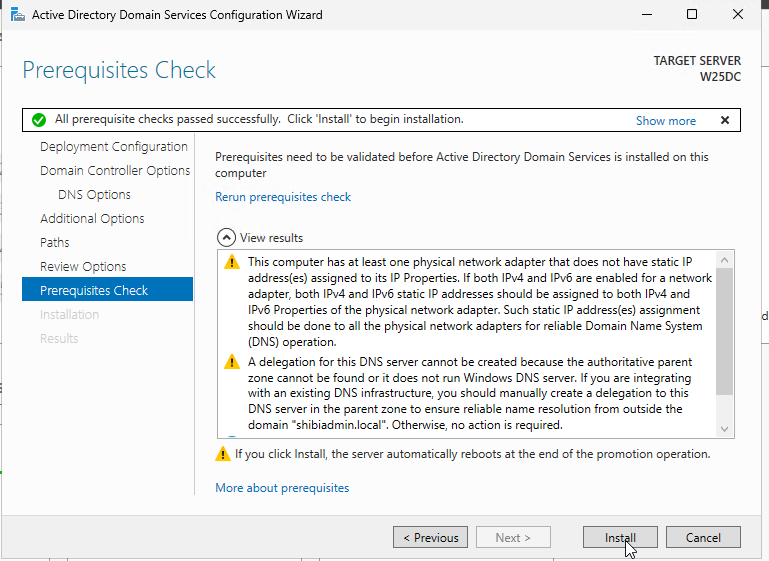
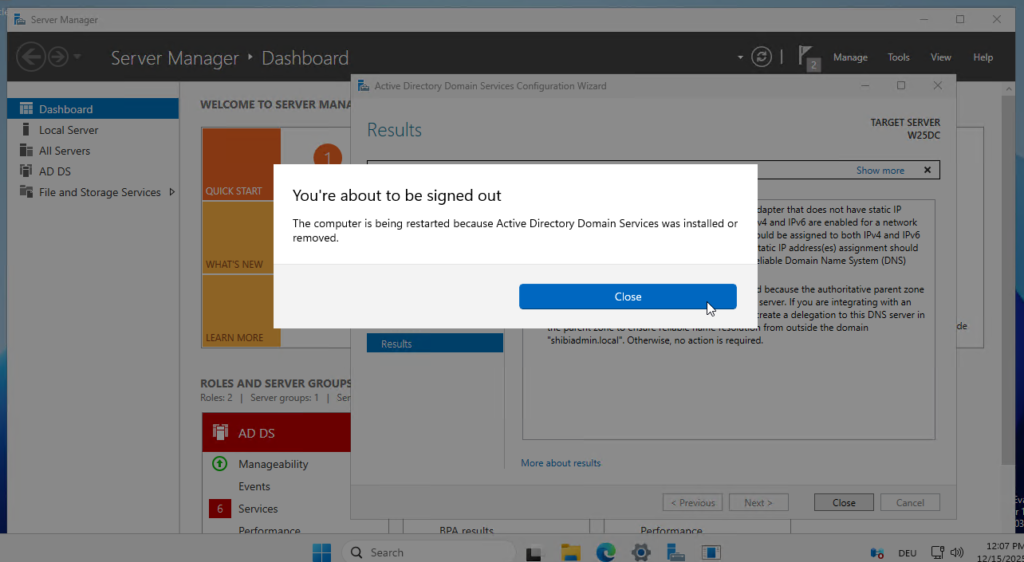
1x neu starten und schon können wir mit dem Domain Controller anfangen.
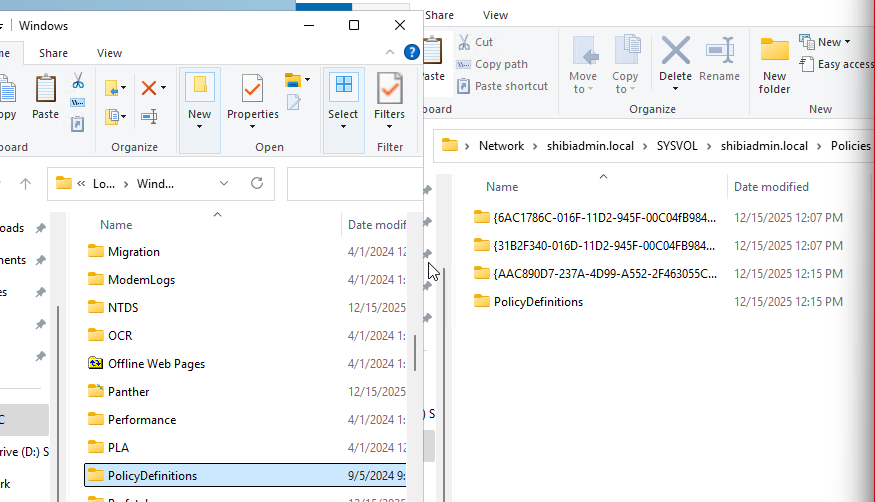
PolicyDefinitions in \\domain\sysvol\domain\Policies kopieren, damit wir immer aus dem central store die Gruppen Richtlinien einstellen.
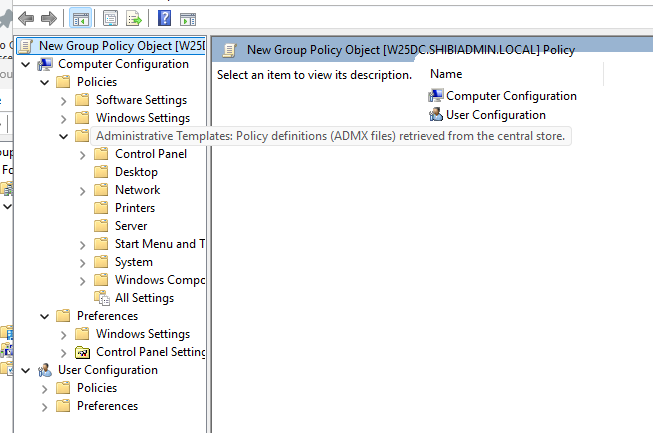
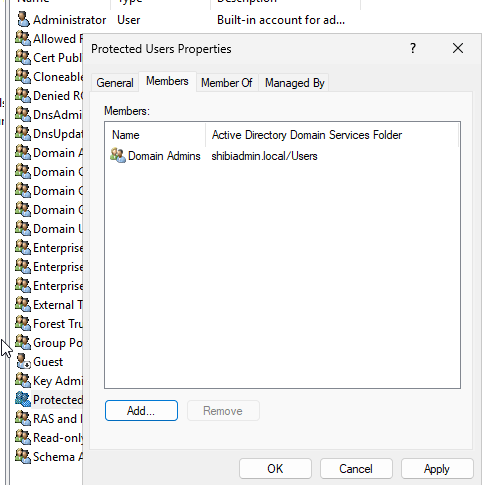
In die Gruppe Protected Users die Gruppe Domain Admins hinzufügen
[Kritischer Schritt]
Den Standard Administrator kopieren, neuen Domain Administrator erstellen und den Standard Administrator deaktivieren
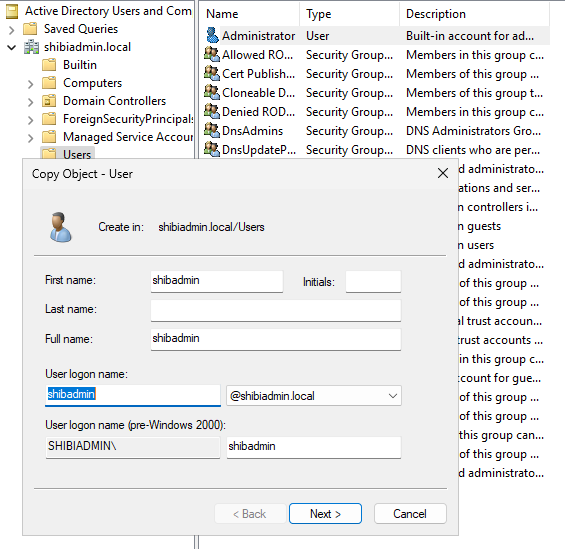
Warum dieser Schritt?
Standard Administratoren Namen zu behalten ist in der Regel nie eine gute Idee. Bei keinem System. Natürlich ist hier äußerste Vorsicht zu genießen und das Passwort für den neuen Administratoren sollte komplex und lang sein. Domänen Administratoren werden in der Regel NIE genutzt.
Für die Ausführung von Windows Diensten und Aufgaben in der Aufgabenplanung werden g/dMSA Computer Konten genutzt.
Im zweiten Schritt gehen wir das Tiering Modell durch.
Share this content:

Kommentar abschicken